Systemanforderung
| CD-ROM-Laufwerk |
Y |
| Min. benötigter RAM |
2048 MB |
| Min. benötigte Prozessorgeschwindigkeit |
1000 MHz |
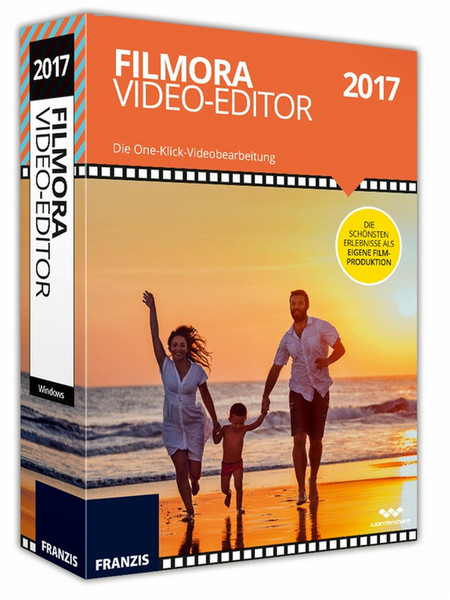
Filmora Video-Editor 2017, Windows
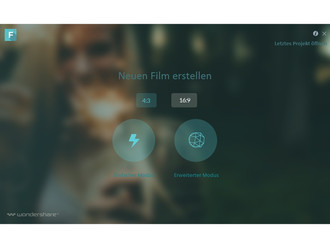
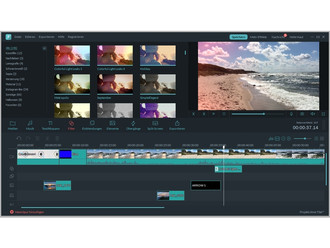
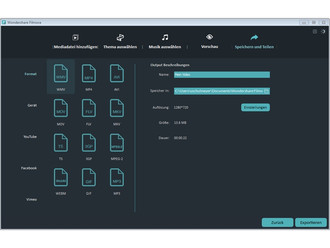
In nur fünf Schritten ein Video erstellen oder im erweiterten Modus alle Möglichkeiten der professionellen Videobearbeitung nutzen. Die mitgelieferten Übergänge, visuelle und akustischen Effekte sowie thematisch sortierte Grafiken lassen keine Wünsche offen.
<b>Filmora Video-EditoR 2017 begeistert!</b>
- Einfaches Importieren von allen Geräten und Bearbeiten der Videos
- Einfaches Arbeiten per Drag-and-Drop
- Einfügen von Effekten, Übergängen, Texten, Musik und Geräuschen
- Tonspuren extrahieren und separat verwenden
- Auf YouTube, Facebook & Co. teilen, dem Smartphone vorführen oder auf DVD weitergeben
<b>TOP-Funktionen:</b>
<b>Text & Titel:</b> Nun können Sie wunderschön animierte Nachrichten aus unserer Text & Titel Bibliothek erstellen. Leistungsstarker und fortgeschrittene Text/Titel Bearbeitungseditor, der alle Parameter der Aufnahme bearbeiten kann, oder Sie können sogar Ihren eigenen hochentwickelten Titel entwerfen.
<b>Musik Bibliothek:</b> Fügen Sie Ihre Lieblingsmusik direkt in Ihren Film ein, um die perfekte Atmosphäre zu erstellen.
<b>Überlappung & Filter:</b> Verwandeln Sie Ihren Film in etwas Spektakuläres mithilfe unserer handerstellten Überlappungen und Filtern.
<b>Elemente:</b> Gehen Sie mit Ihrem Video noch einen Schritt weiter und fügen Sie unsere eindrucksvollen Stile und bewegten Grafiken ein.
<b>Bild In Bild (PIP):</b> Platzieren Sie mehrere Video Clips in den gleichen Frame! Bringen Sie viele Filme in einen Frame, um die Geschichte aus mehreren Perspektiven zu zeigen
<b>Bildschrimaufnahme:</b> Filmora macht es einfach den Bildschirm bei der Ausführung von Programmen oder Spielen aufzuzeichnen.
<b>Video Stabilisierung:</b> Verwackelte Videos sind nicht länger ein Problem. Wackelfrei in nur einem Klick.
<b>Bildschirmaufteilung:</b> Zeigen Sie Ihre Story aus verschiedenen Perspektiven und erstellen Sie dadurch visuelle Effekte, in dem Sie mehr als ein Video gleichzeitig zeigen.
<b>Grüner Bildschirm:</b> Nehmen Sie Videos vor einem grünen oder blauen Hintergrund auf und fügen Sie andere Hintergründe ein um einen Spezialeffekt zu erstellen, wie ihn die Profis nutzen!
<b>Neigungs Veränderung:</b> Fügen Sie ein wenig Style in Ihre Videos, in dem Sie sie einfach in Neigungs-veränderte Miniatur Szenen transformieren.
<b>Szenen Erkennung:</b> Sparen Sie Zeit bei der Bearbeitung, in dem Sie automatisch Ihre Video Clips nach Szenen Veränderungen scannen, um die Aufnahmen individuell für die weitere Bearbeitung zu schneiden